Лепљење стикера
Стикери се веома једноставно и лако лепе
на тастатуру.
Пре лепљења само је потребно да се алкохолом и ватом очисте тастери.
![1. Чишћење тастера ватом и алкохолом. [×]](bmp/ciscenje_v.jpg)
![2. Стикери се лако могу одлепити и налепити и прстима. [×]](bmp/odlepljivanje_v.jpg)
![3. У првих пола сата, док се лепак не осуши, стикери се са лакоћом позиционирају на тастере. [×]](bmp/nalapljivanje_v.jpg)
![[×] close slideshow](modal-icons/close.svg)
![[<] previous slideshow](modal-icons/prev.svg)
![[>] next slideshow](modal-icons/next.svg)
Димензије стикера су универзалне величине 13,7 x 12 mm тако да су погодни за све моделе тастатура.
Употреба виртуелне тастатуре
Да би сте на рачунару писали српским ћириличним и латиничним писмом као и енглеским писмом довољно је подесити виртуелне тастатуре (кодни распоред) на Serbian (Latin) и Serbian (Cyrillic).
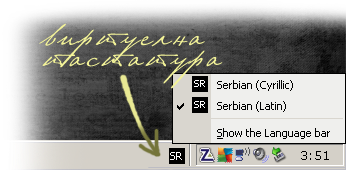
Српском ћирилицом пишете када обележите Serbian
(Cyrillic) а српским латиничим писмом као и енглеским писмом
пишете тако што обележите Serbian (Latin) виртуелну тастатуру.
Значи, није потребно да поред српске латиничне виртуелне тастатуре
имате и енглеску, зато што сва слова и знаке енглеског језика можете
да откуцате српским латиничним кодним распоредом.
Додатни знаци као што су нпр. € @ ÷ × ~ { } § ... се добијају тако што
притиснете и држите десни ALT тастер а онда притиснете жељени
знак.
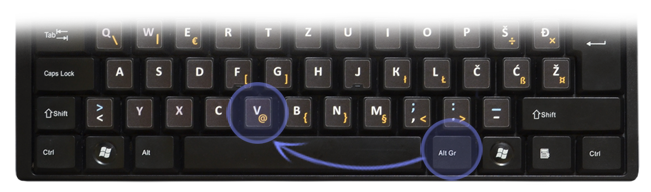
Уколико нпр. желите да откуцате знак @, притиснете и држите десни ALT тастер а потом притиснете тастер са обележеним знаком @ (слика изнад).
--------------------
Користан савет
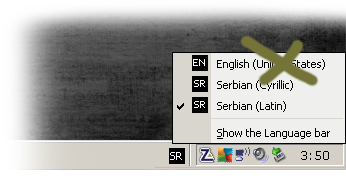
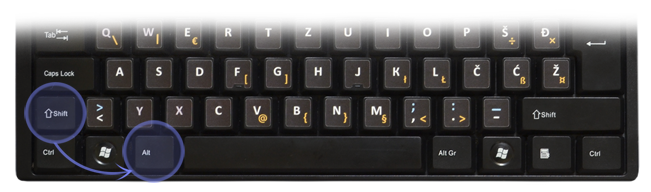
Бржи начин oдабирa језика нпр. пребацивања са ћирилице на латиницу и
обратно, се у Windows оперативном систему врши тако што
притиснете и држите тастер Shift а затим притиснете леви Alt
тастер. На тај начин се мења језик без употребе миша (слика испод). У
macOS оперативном систему користите тастере Command+Space,
док у Linux оперативном систему зависи од дистрибуције
(Debian, Ubuntu, Gentoo, Fedora, SuSe...). У сваком случају, у свим
оперативним системима можете подесити комбинацију тастера која вама
одговара.
-------------------
НАПОМЕНЕ
У Windows оперативном систему одабиром ћириличног писма (Serbian Cyrillic виртуелна тастатура) није могуће куцање свих додатних знакова који се добијају уз помоћ десног Alt тастера (у ћирилици је само могуће исписивање знакова: € < >), тако да за додатне знаке морате прећи на латиницу (Serbian Latin виртуелна тастатура) како би укуцали жељене знаке. Надамо се да ће надлежни државни органи у сарадњи са Microsoft компанијом ускоро решити овај проблем.
У свим новијим верзијама оперативниx системa Linux и macOS је подржана употреба свих додатних знакова (€ @ \ | ÷ × ~ { } ¤ ...) и у ћирилици.
Десни Alt тастер је често на тастатури обележен као AltGr.
Додатни знак се у одређеним случајевима неће појавити на екрану одмах после притиска тастера, потребно је притиснути тастер за размак (spacebar). Неки од додатних знакова могу да се постављају изнад и испод слова (притиснете AltGr + жељени знак и после тога слово које желите употребити) нпр. ě ô ů ü ş ă ę ż ń ű...
--------------------
Курзивна ћирилица
Када је рађен кодни распоред за српско ћирилично писмо, дошло је до
превида да се мала писана (курзив, italic) слова т,
п, д, г, б српске ћирилице разликују од неких других
(руска, украјинска, бугарска...), па се погрешном употребом често
појављују слова која у српској азбуци не постоје: 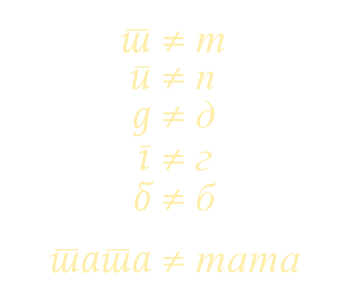
Да бисте избегли катастрофалну правописну грешку постоје два решења:
1. користите фонтове који
имају исправан испис српских ћириличних курзивних слова т, п,
д, г, б
2. не користите ћирилични курзивни
испис уколико немате инсталиран одговарајући фонт
Бесплатне фонтове који су урађени по стандардима српског ћириличног писма (а наравно садрже и латиничну верзију) можете наћи на сајту: www.tipometar.org (Adamant, Lovely, Nioki, Neoplanta, Platan, Resavska, Influ, Nocturno, Dijakritika...). Наравно, постоји још бесплатних фонтова које можете наћи на интернету а који задовољавају жељени критеријум, нпр. сајт www.latinicaucirilicu.rs има занимљиво решење за претрагу.Такође и РНИДС нуди бесплатне фонтове по стандардима српског писма.
Видео снимци корисника
Слика (ал´покретна) говори више од хиљаду речи. Захвални смо корисницима који су нам послали видео снимке у којима су представили неке од карактеристика и могућности стикера. Уколико и сами направите снимак, пошаљите нам линк а ми ћемо га поставити на овој страници.